الاثنين، 26 مارس 2018

شرح للـ Load Balancing


السلام عليكم، مرحبا بكم مجددا متتبعي مدونة chaouachiinformatique في هذا الشرح التقني الجديد الذي سنشارك معكم من خلاله  شرح للـ Load Balancing


ماهو load Balancing : هو قدرة الروتر على توزيع Traffic الى كل البورتات والمسارات التى يمكنها الوصول لل Destination
الفائدة
طبعا الفائدة كبيرة وهي رفع مستوى الاستفادة من أجزاء network الى أعلى قياس
هناك قسمين يندرج تحتهما
-الأول : Equal cost path وهي الحالة الطبيعية (Default) التى تستخدمها كل انواع البروتوكولات الخاصة بالروتينغ لتوزيع 

 Traffic

وكما نرى في الصورة 1 الوصول الى Destination يتم عن طريق 2 Path فلو فرضنا ان البروتوكول الذي يعمل هو Rip الترافيك سوف يتحرك في الاتجاهين والسبب طبعا لان عدد Next Hop هو 2
 

طبعا نفس الشيء مع باقي البروتوكولات بحيث يحقق الشرط المطلوب وهو تساوي ال Cost في كل مسارات المتاحة, طبعا حساب ال Cost في باقي البروتوكولات يتبع الى بعض العمليات الحسابية كماهو الحال في Eigrp , Ospf والعدد طبعا غير محدود يعني يمكننا استحدام كل المسارات المتاحة للوصول الى الDestination
القسم الثاني:Unequal cost path
وهو المحور الاساسي في الموضوع وهو عندما يكون لدينا Destination والوصول اليه مثلا يتم عن طريق 3 مسارات مختلفة في ال Cost وهو حكر للبروتوكول الذي يعمل تحت أجهزة سيسكو اي EIGRP
ولفهم الموضوع بشكل أكبر سوف ناخذ هذه المثال في الصورة 2 


كما هو واضح للو صول الى الروتر R4 هناك 3 مسارات وعلى كل مسار محدد Metric الخاص فيه

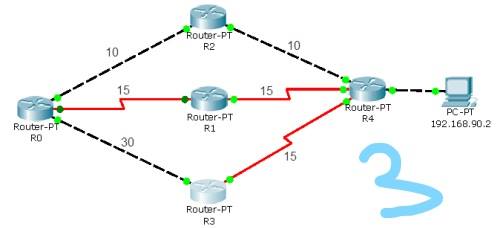
طبعا الروتر سوف يختار أقل قيمة فيهم لكي يكون افضل مسار للروتر R4 اي R0 –>R2 –>R4 ولفهم الموضوع بشكل اكبر سوف نعرض مثال في الصورة 3 واقعي

نستطيع ان نميز فيه اي المسارات افضل والارقام هي افتراضية لا اكثر تعبر عن قيمة كل سلك

وكما هو واضح افضل مسار اختاره الروتر للوصول 192.168.90.2 هو R0–>R2–>R4–>PC
ولفهم load Balancing في EIGRP بشكل جيد يجب معرفة شيء مهم جدا الا وهو successor route & feasible successor
successor route وهو باختصار افضل مسار تم اختياره من قبل البروتوكول لكل شبكة
ولرؤية ال successor route للشبكة
192.168.90.0


قبل أن ترحل عن هذه التدوينة لا تنسى الاشتراك بقناتنا على اليوتيوب.عبر الضغط على زر الاشتراك والانضمام الى أزيد من 3500 مشترك عبر صفحتنا 
على الفيس بوك، أضرب لك عزيزي المتابع موعدا في تدوينة أخرى على موقع المدونة 
chaouachiinformatique

شرح للـ Load Balancing

السبت، 24 مارس 2018

مميزات والفرق بين أقراص ال SSD و HDD


السلام عليكم، مرحبا بكم مجددا متتبعي مدونة chaouachiinformatique في هذا الشرح التقني الجديد الذي سنشارك معكم من خلاله مميزات والفرق بين أقراص ال SSD و HDD


- في هذا المقال ساتحدث عن مميزات نوعين من الاقراص الصلبة والفرق بينهما وهما ال SSD و HDD واولا وقبل كل الشيء سنقدم شرح لكل جهاز


- ما هو ال Hard Disk Drive" :HDD"
الHDD هو جهاز ميكانيكي يعمل بمحرك حيث يقوم بادارة عدة صفائح او اقراص مغطاة بمغنطيس فائق بسرعة تقاس بعدد اللفات مثل 7200دورة/ثانية (كلما كانت السرعة اكبر كلما كان التصفح اسرع) وفي نفس الوقت يقوم جهاز قارئ صغير بالقراءة والكتابة على القرص وهي نفس طريقة عمل الاقراص الصلبة لكن القرص هنا يكون مرنا اي يقبل الكتابة عليه مجددا ومجددا تقوم هذه الطريقة على ما يسمى بلغة البينار وتقوم على مبدأ ال0 وال1 نفسه القائم في الدارات الميكانيكية لكنه يختلف في طريقة الوصول فهنا يتم كتابة 0 عندما لا يتحسس الليزر بروز او نقطة مجهرية على القرص وواحد عندما يتحسس وجود نقطة او بروز وبهذا المبدأ البسيط نحصل على كل التعقيدات المذهلة ومكان لتخزين صور واصوات والعاب هي في الاصل مجرد نقاط مجهرية متتابعة تترجم على انها 0 او 1

- ماهو ال SSD : او "Solid State Drive"
لا يختلف مبدا ال SSD كثيرا عن HDD فهو يقوم على مبدا ال 0 و 1 نفسه لكن ما يختلف لدينا هنا هو الميكانيكا او طريقة العمل فهنا وبدل قراءة التغيرات على القرص بطريقة ميكانيكية تقوم حساسات خاصة بقراءة تغيرات على مستوى كهربائي بمعنا اخر تقوم اجهزة بتحويل الموجات الكهربائية الى معلومات تترجم عبر الحاسوب الامر ليس بهذا التعقيد ابدا فكل ما هنالك انه هناك دارات مصغرة داخل القرص وتقوم هذه الدارات بمنع/السماح بمرور التيار وتترجم هذه العمليات الى لغة بينار ثم الى رموز الحاسوب و تقوم العملية على حساسات كهرباء تقوم بتحديد وجود التيار من عدمه فاذا لم يوجد تيار فهذا يعني 0 او اذا وجد فهذا يعني 1 ,ز هذا تماما ما يحدث داخل ال SD card والفلاشة من المضحك انكم لم تتساءلوا يوما لماذا هارد الحاسوب يصدر اصوات ولماذا لا يصنعون هارد من بطاقات الذاكرة لانني فعلت ,كما تعلمون ستختلف وحدة القياس في القرص الصلب او ال SSD فهنا وحدة القياس هي سرعة الوصول الى البيانات وتقاس بالميلي ثانية (0.1ms بالمقابل 20ms في HDD)

- الفرق بين القرص الصلب HDD و SSD ومن الافضل؟
بصراحة لا يمكن الاختيار بين القرصين رغم ان SSD هو الافضل بالتاكيد لانه تقنية جديدة اي مطورة اكثر ولكن هذه مجموعة من الاسباب تجعلك لا تستطيع الاختيار بين القرصين


- السعر:
مما لا شك فيه ان سعر اقراص SSD اغلى بكثير من سعر ال HDD فبمقارنة بسيطة مني يبلغ سعر الـ GB في الـ HDD بسعر 7 سنت بينما في الـ SSD يصل سعر الـ GB إلى 15 سنت أي الضعف تقريبا وهذا السعر تقريبي لان عروض الشركات تختلف


- السعة التخزينية:
سعة ال SSD تحوم بين 64GB و 500GB بالتاكيد قد تصل الى 2TB لكنها نادرة وغالية الثمن وسبب ندرتها هو لانها تقل كفائتها كلما كبر حجمها وهذا ناتج للتطور العلمي الذي لازال لم يساعدها وهذا ما يجعل شركات كبيرة كسامسونغ تقف عند ذاكرة 128GB رغم انه توجد بطاقات ذاكرة تصل ل 500gb ولكن في الاعوام القادمة قد تجتاح اقراص الصلبة الحديثة السوق ,اما سعة ال HHD فيمكن ان تصل الى 10TB وتتجاوز هذا بسهولة وهذا راجع لطريقة عملها الميكانيكية.


- سرعة التشغيل:
هنا تكمن اهم ميزات ال SSD فبجدارة هو يتفوق على HDD بكفاءة وهذا ايضا راجع لميكانيكا العمل فال HDD يحتاج وقتا لتشغيل المحرك وتحديث مكوناته اما ال SSD فبمجرد مرور تيار صغير فيه يقوم ببدا العمل
سرعة التصفح: وكما سبق وقلنا فان مميزات ال SSD هي السرعة فهنا ايضا يتغلب وببساطة على HDD وهذا لان قرص ال HDD يعمل ميكانيكيا فهو يلتف ويحرك القرص الموجود داخله للوصول الى ما تبحث عنه ويبحث عن اماكن فارغة في القرص للتخزين (هذا لا يعني انه يملك ذكاء اصطناعي بل تقوم حساسات بالتحرك عشوائيا الى غاية الوصول الى منطقة خالية) اما ال SSD فطريقة عمله الكهربائية لا تلزمه التحرك فبمجرد ارسال اشارة كهربائية ينتهي الامر كانك تشعل لمبة على مستوى دقيق , من خلال مقارنة بسيطة للسرعة فان سرعة ال HDD تصل الى 100MB/s بالمقابل سرعة ال SSD تصل الى 400MB/s
الحجم: بسبب الاقراص المتواجدة داخل القرص الصلب الكلاسيكي HDD فحجمه محصور ومحدد ولا يمكنه ان يتغير كثيرا اما بالنسبة للSSD فهي تختلف حسب مساحة التخزين و التكنولوجيا المستعملة في صنعها ومن خلال التطور الذي يشهده المجال التقني فقد تصبح بحجم عقلة الاصبع (بطاقة الذاكرة SDcard هي بحد ذاتها SSD وتقوم على نفس التكنولوجيا لكن ولسبب حجمها الصغير فهي لا تتمتع بكفاءة اقراص SSD)

خلاصة الامر يمكنك استعمال اي قرص تريد او استعمالهما معا لكن يعتبر قرص SSD افضل لتخزين التطبيقات التي تحتاج سرعة تصفح نظام التشغيل والالعاب اما الHDD فنظرا لمساحتها الكبيرة وثمنها تستعمل للتخزين ...انا بصراحة استعمل HDD ولا اواجه اي صعوبة ان كانت مع الويندوز او التطبيقات الاخرى لكن من يحب استعمال ال SSD او من يملك المال ويريد انفاقه فاستعمال ال SSD مفيد لمن يخافون على بياناتهم من الضياع عند قطع الكهرباء المفاجئ او من ينزعجون من انتظار وقت تحميل الويندوز ويريدون التصفح بسرعة وما الى ذلك.


قبل أن ترحل عن هذه التدوينة لا تنسى الاشتراك بقناتنا على اليوتيوب.عبر الضغط على زر الاشتراك والانضمام الى أزيد من 3500 مشترك عبر صفحتنا 
على الفيس بوك، أضرب لك عزيزي المتابع موعدا في تدوينة أخرى على موقع المدونة 
chaouachiinformatique


مميزات والفرق بين أقراص ال SSD و HDD

ما هو Arduino ؟


السلام عليكم، مرحبا بكم مجددا متتبعي مدونة chaouachiinformatique في هذا الشرح التقني الجديد الذي سنشارك معكم من خلاله ما هو Arduino ؟


هو لوح تطوير إلكتروني يتكون من دارة إلكترونية مفتوحة المصدر مع متحكم دقيق يُبرمج عن طريق الحاسب الآلي، وهو مصمم لتسهيل استخدام الإلكترونيات التفاعلية في المشاريع متعددة التخصصات. يُستخدم الآردوينو بصورة أساسية في تصميم المشاريع الإلكترونية التفاعلية أو المشاريع التي تستهدف بناء حساسات بيئية مختلفة كدرجات الحرارة، الرياح، الضوء و الضغط وغيرها... يّمكن توصيل الآردوينو ببرامج مختلفة على الحاسب الشخصي، ويعتمد في برمجته على لغة البرمجة مفتوحة المصدر بروسيسنج، وتتميز الأكواد البرمجية الخاصة بلغة الآردوينو أنها تشبهه لغة السي وتعتبر من أسهل لغات البرمجة المستخدمة في كتابة برامج المتحكمات.


 هذا كود تشغيل الاجهزه عن طريق البلوتوث


-- New project --

This source code of graphical user interface
has been generated automatically by RemoteXY editor.
To compile this code using RemoteXY library 2.3.1 or later version
download by link http://remotexy.com/en/library/
To connect using RemoteXY mobile app by link http://remotexy.com/en/download/
- for ANDROID 4.0.1 or later version;
- for iOS 1.1.0 or later version;

This source code is free software; you can redistribute it and/or
modify it under the terms of the GNU Lesser General Public
License as published by the Free Software Foundation; either
version 2.1 of the License, or (at your option) any later version.
*/

//////////////////////////////////////////////
// RemoteXY include library //
//////////////////////////////////////////////

// RemoteXY select connection mode and include library
#define REMOTEXY_MODE__SOFTSERIAL
#include <SoftwareSerial.h>

#include <RemoteXY.h>

// RemoteXY connection settings
#define REMOTEXY_SERIAL_RX 10
#define REMOTEXY_SERIAL_TX 11
#define REMOTEXY_SERIAL_SPEED 9600

// RemoteXY configurate
#pragma pack(push, 1)
uint8_t RemoteXY_CONF[] =
{ 255,1,0,0,0,14,0,6,13,0,
2,0,32,23,36,17,3,49,0,48,
0 };

// this structure defines all the variables of your control interface
struct {

// input variable
uint8_t light; // =1 if switch ON and =0 if OFF

// other variable
uint8_t connect_flag; // =1 if wire connected, else =0

} RemoteXY;
#pragma pack(pop)

/////////////////////////////////////////////
// END RemoteXY include //
/////////////////////////////////////////////

#define PIN_LIGHT 53

void setup()
{
RemoteXY_Init ();

pinMode (PIN_LIGHT, OUTPUT);

// TODO you setup code

}

void loop()
{
RemoteXY_Handler ();

digitalWrite(PIN_LIGHT, (RemoteXY.light==0)?LOW:HIGH);

// TODO you loop code
// use the RemoteXY structure for data transfer

}

قبل أن ترحل عن هذه التدوينة لا تنسى الاشتراك بقناتنا على اليوتيوب.عبر الضغط على زر الاشتراك والانضمام الى أزيد من 3500 مشترك عبر صفحتنا 
على الفيس بوك، أضرب لك عزيزي المتابع موعدا في تدوينة أخرى على موقع المدونةchaouachiinformatique


ما هو Arduino ؟

الجمعة، 23 مارس 2018

كيفية إيقاف تحديثات الويندوز 10 وباقي إصدارات الويندوز STOP WINDOWS UPDATE


السلام عليكم، مرحبا بكم مجددا متتبعي مدونة chaouachiinformatique في هذا الشرح التقني الجديد الذي سنشارك معكم من خلاله  في هذه التدوينة   طريقة ايقاف تحديثات ويندوز 7 ، 8 ، 8.1 ، 10 بشكل نهائى، والغاء التحديثات التلقائية ، ومنع الويندوز من استهلاك الانترنت .


من أحد أسباب *بطئ النت فى ويندوز 10* وباقى إصدارات الويندوز بشكل عام هو
التحديثات التلقائية المستمرة للويندوز ، والتى تتسبب فى *بطئ سرعة الانترنت* نظرا لان التحديثات تقوم بعمل تنزيل بشكل مستمر مما يؤثر بالطبععلى سرعة الانترنت أثناء فترة تحميل هذه التحديثات .
كما أن ابديت الويندوز ذو حجم كبير وهذا يستهلك باقة الانترنت الخاصة بك نظرا لتحميل التحديث من الانترنت .
ولهذا السبب خصصنا هذه المقالة لنوفر عليك عناء البحث على الانترنت عن حل مشكلة تحديثات الويندوز، وطريقة إغلاق تحديثات الويندوز التلقائية ، وكيفية ايقاف تحديثات ويندوز 10 نهائيا* ، وشرح *تعطيل WindowsUpdate فى ويندوز 7 و 8 ، 8.1 ، ويندوز 10 بشكل نهائى وفعال .

سوف نشرح فيها كيفية ايقاف تحديثات ويندوز 10 وباقى الويندوز بشكل يدوي من
خلال التعديل على الإعدادات الموجودة فى الويندوز المثبت على الجهاز

قم فتح الرن *Run* عن طريق الضغط على *مفتاح الويندوز من الكيبورد* مع حرف
*R* فى نفس الوقت وستفتح معك الرن Run بهذا الشكل


ضع هذا الكود داخل المربع services.msc واضغط Ok


ستفتح لك نافذة خدمات الويندوز Windows Services


نزل إلى آخر القائمة بالسكرولScroll أو  بالبكرة الموجودة فى الماوس وابحث عن  Windows Update


قم بفتحها بالنقر عليها مرتين متتاليتين وستفتح معك بهذا الشكل


قم بالتوجه كما فى الصورة


نقر عليها لعرض الخيارات الموجودة واختر منه Disable


ثم اضغط 
Apply

 
ثم اضغط ok

 .

ويمكنك إعادة تشغيل تحديثات الويندوز مرة أخرى باتباع نفس الخطوات مع
اختيار Automatic ثم احفظ العمل


 تجدون رابط الفيديو في الأسفل

قبل أن ترحل عن هذه التدوينة لا تنسى الاشتراك بقناتنا على اليوتيوب.عبر الضغط على زر الاشتراك والانضمام الى أزيد من 3500 مشترك عبر صفحتنا 
على الفيس بوك، أضرب لك عزيزي المتابع موعدا في تدوينة أخرى على موقع المدونةchaouachiinformatique

الكاتب : 


كيفية إيقاف تحديثات الويندوز 10 وباقي إصدارات الويندوز STOP WINDOWS UPDATE

السبت، 17 مارس 2018

problem solving pc windowsمعرفة مشاكل الحاسوب بدون برامج


السلام عليكم، مرحبا بكم مجددا متتبعي مدونة chaouachiinformatique في هذا الشرح التقني الجديد الذي سنشارك معكم من خلاله  في هذه التدوينة  طريقة سهلة من خلالها يمكنك معرفة جميع المشاكل التي تواجه جهازك .
أولا يجب عليك الضغط على  Ctrl + R ، ومن ثم تكتب العبارة التالية perfmon /report ، ستفتح معك الواجهة تقوم بالإنتظار لمدة 60 ثانية ليتم تجهيز تقرير شامل عن جهازك يحمل جميع المشاكل التي تواجهه .
جميل ، الأن بعد الإنتهاء سيتم تجهيز التقرير الذي سيكون شاملا عن نظام الويندوز الخاص بك ، أنت ماعليك سوى بالتوجه الى قسم Warnings بحيث ستجد المشاكل التي تواجه جهازك والتي من خلال معرفتها تستطيع حلها .
  تجدون رابط الفيديو في الأسفل
قبل أن ترحل عن هذه التدوينة لا تنسى الاشتراك بقناتنا على اليوتيوب.عبر الضغط على زر الاشتراك والانضمام الى أزيد من 3500 مشترك عبر صفحتنا 
على الفيس بوك، أضرب لك عزيزي المتابع موعدا في تدوينة أخرى على موقع المدونةchaouachiinformatique
problem solving pc windowsمعرفة مشاكل الحاسوب بدون برامج

الجمعة، 9 مارس 2018

ما هوWorm&Virus& Rootkit&Trojan


السلام عليكم، مرحبا بكم مجددا متتبعي مدونة chaouachiinformatique في هذا الشرح التقني الجديد الذي سنشارك معكم من خلاله ما هوWorm&Virus& Rootkit&Trojan


 1-Worm
يُطلق عليها (الدودة) تتشابه بشكل كبير مع الفيروس, بإستثناء أنها تستطيع إعادة نسخ نفسها بنفسها, لانها تحتاج إلى ملف تنفيذي للقيام بهذه العملية
يوجد نوعان منها :
الاول: يقوم بإعادة نسخ نفسه و الإنتشار على الحاسوب و الشبكة
الثاني:فيقوم هذا النوع بإعادة نسخ نفسه و القيام بالعديد من الأمور الآخرى مثل إزالة الملفات
-----------
2-Virus
هوبرنامج بسيط يقوم بعملية نسخ ذاتية و يستطيع التنقُل من حاسوب إلى آخر. من أجل القيام بذلك, يحتاج الفيروس إلى السيطرة على ملف (exe) و إتلافه. عند تشغيل ذلك الملف, يقوم الفيروس بالإنتشار و الإنتقال إلى ملفات (exe) آخرى
ويُفَضل عدم تحميل ملفات (exe) المُنفَردة من على الإنترنت من مصادر غير موثوقة
-----------
3-Rootkit
هو من أصعب الأنواع التي يُمكن إيجادها و التعرُف عليها “واضح من إسمها”, فهى دائماً ما تُحاول إخفاء نفسها عن المُستَخدم, نظام التشغيل, و برنامج مُقاومة الفيروسات. هذا النوع من البرمجيات يستطيع تنصيب نفسه على الحواسيب من خلال العديد من الطُرق منها الثغرات في نظام التشغيل.
الـ Rootkits ستقوم بإلغاء تفعيل برامج السوفتوير المُقاومة لها على الحاسوب أو من المُمكن أن تقوم بتنصيب نفسها بداخل نواة نظام التشغيل, و غالباً ما يكون الحل الوحيد لهذا الأمر هو إزالة نظام التشغيل و تنصيبه مرة آخرى.
----------
4-Trojan
عُبارة عن برمجيات خبيثة لا تقوم بإعادة نسخ نفسها, و لكن بدلاً من ذلك, يقوم هذا النوع من البرمجيات الخبيثة بتنصيبه نفسه على الحاسوب الخاص بالمُستَخدم و كأنه برنامج سوفتوير عادي غير مُضر.


قبل أن ترحل عن هذه التدوينة لا تنسى الاشتراك بقناتنا على اليوتيوب.عبر الضغط على زر الاشتراك والانضمام الى أزيد من 3500 مشترك عبر صفحتنا 
على الفيس بوك، أضرب لك عزيزي المتابع موعدا في تدوينة أخرى على موقع المدونةchaouachiinformatique


ما هوWorm&Virus& Rootkit&Trojan

DHCP تعريفه وكيف يعمل وما هي أهميته في الشبكة


السلام عليكم، مرحبا بكم مجددا متتبعي مدونة chaouachiinformatique في هذا الشرح التقني الجديد الذي سنشارك معكم من خلاله ما هو #DHCP تعريفه وكيف يعمل وما هي أهميته في الشبكة
بروتوكول DHCP يستخدم لاسناد عناوين “IP” بشكل آلي لحواسب مضيفة “Hosts” أو محطات عمل “Workstations” على شبكة حزمة بروتوكولات الإنترنت.
ما هو بروتوكول DHCP:
بروتوكول DHCP اختصار لـ Dynamic Host Configuration Protocol وهو الذي يقوم بتوزيع عناوين “IP” وملحقاتها على أجهزة الشبكة انه من المعلوم إن عنوان “IP” يمكن تعريفه بطريقتين إما يدويا أو تلقائيا حيث إن التعريف اليدوي لعنوان الـ “IP” يكون سهلا عندما تكون الشبكة صغيرة لكن كلما اتسعت الشبكة كلما كانت أجهزة الشبكة غير مستقره فمثلا إن كانت الشبكة عامة ففي كل فتره زمنية يدخله جهاز جديد وبعد فتره قد يخرج منها ليعود إليها لاحقا أو قد لا يعود لذا يصعب استخدام الطريقة اليدوية لتعريف العناوين لذا فيفضل استخدام الطريقة التلقائية والتي تستخدم بدورها بروتوكول DHCP أو غيره من البروتوكولات لكنه الأكثر شيوعا.

تاريخ بروتوكول DHCP:
كانت بدايات بروتوكول DHCP عام 1993 وقد عرفت في ذلك الوقت باسم “Bootstrap Protocol” وكانت تعمل وفق “RFC 1531 Stander” وفي عام 1997 ظهرت النسخة التالية من هذه الخدمة والتي عرفت باسم DHCP من اجل “Internet Protocol v4(ipv4)Network“وقد عمل وفق RFC 2131 Stande”r” وقد جاء التطوير اللاحق من اجل التوافق مع “Ipv6 Protocol” والتي عملت وفق “Rfc 3315 stander”.
تقنيات التوزيع التي يدعمها بروتوكول DHCP:
بروتوكول DHCP - تقنيات التوزيع التي يدعمها تقنيات التوزيع التي يدعمها بروتوكول DHCP
يدعم بروتوكول DHCP ثلاث تقنيات لتوزيع العناوين :
التوزيع الآلي :
يسند DHCP متحول عنوان IP للعميل.
التوزيع الديناميكي :
يؤجر بروتوكول DHCP عنوان IP للعميل لفترة محددة أو لحين تخلي العميل عن العنوان المسند.
التوزيع الدوري :
تسند عناوين بروتوكول إنترنت المضيف من قبل مسؤول الشبكة، ويستخدم DHCP لنقل العناوين المسندة للعملاء.
التوزيع الديناميكي هو الوحيد بين التقنيات الثلاث الذي يسمح بإعادة استخدام عنوان لم يعد مستخدما من قبل العميل الذي كان هذا العنوان قد أسند إليه، لذا فإن التوزيع الديناميكي مفيد بشكل خاص لإسناد العناوين لعميل يريد الاتصال بالشبكة بشكل مؤقت أو للتشارك بمجال محدد من عناوين IP لمجموعة من العملاء الذين لا يحتاجون إلى عنوان IP. في شبكة معينة قد تستخدم واحدة أو أكثر من التقنيات السابقة وذلك اعتمادا على سياسة مسؤول الشبكة.

كيف يعمل بروتوكول DHCP:
هناك أربع خطوات تتم لكي يحصل أي جهار على إعداداته من خلال بروتوكول DHCP:
الاستكشاف “DHCP Discover”:
يقوم الجهاز ببث حزمة تدعى “DHCP Discover” تتضمن عنوان MAC الخاص به، إلى العنوان 255.255.255.255.لاحظ أن الجهاز في هذه المرحلة ليس لديه علم بعنوان البث ولا عنوان الشبكة التي يتواجد بها. لهذا يرسل الحزمة إلى العنوان الخاص 255.255.255.255 وهو يعني جميع الأجهزة في الشبكة وهو يرسل عنوان MAC لأنه سيكون وسيلة الإتصال في هذه المرحلة.

العرض “DHCP Offer”:
تصل الحزمة إلى جميع الأجهزة في الشبكة، ومن ضمنها سيرفر DHCP. الذي بدوره يردّ عليها بعرض خدماته من خلال حزمة وفيها يقترح على الجهاز الطالب عنوان IP مع باقي المعلومات الملحقة به. يتمّ حجز هذا العنوان بشكل مؤقت لحين ورود تأكيد بقبوله من الجهاز.
الطلب “DHCP Request”:
يعيد الجهاز الرد على السيرفر بإرسال حزمة DHCPrequest تعلمه بنيّته استخدام العنوان المقترح.
الإقرار “DHCP ACKNOWLEDGMENT”:
أخيراً يرسل السيرفر حزمة DHCP ACK إلى الجهاز لتأكيد وإتمام عملية التأجير.
كيف يتم تجديد عنوان IP:
يقوم الحاسب كل فترة زمنية بإعادة طلب استئجار عنوانه نفسه وذلك بإرسال رسالة DHCP REQUEST مباشرة إلى المخدم الذي تمت عملية التأجير منه فإذا كان المخدم ما زال موجوداً على الشبكة فإنه يرسل له رسالة DHCP ACK تدل على تجديده لعملية الإيجار كما يزوده أيضاً بمعلومات الإعداد الأخرى. عندما لا ينجح الزبون بتجديد عقد الإيجار فإنه يرسل رسالة DHCP DISCOVER باستخدام broadcast لإعادة عملية الإيجار من البداية.
يمكنك معرفة العنوان الذي تم الحصول عليه وباقي الإعدادات من خلال فتح CMD وكتابة الأمر ipconfig. والذي يتيح لك أيضاً تجديد العنوان أو إلغاؤه.

قبل أن ترحل عن هذه التدوينة لا تنسى الاشتراك بقناتنا على اليوتيوب.عبر الضغط على زر الاشتراك والانضمام الى أزيد من 3500 مشترك عبر صفحتنا 
على الفيس بوك، أضرب لك عزيزي المتابع موعدا في تدوينة أخرى على موقع المدونةchaouachiinformatique

DHCP تعريفه وكيف يعمل وما هي أهميته في الشبكة

بحث هذه المدونة الإلكترونية

جميع حقوق التأليف محفوضة 2017. يتم التشغيل بواسطة Blogger.

بحث هذه المدونة الإلكترونية

المساهمون

 بدأت مايكروسفت في العمل على إطلاق دعم نطام آيوس لتوفير خاصية ربط الهاتف لجميع مستخدمي ويندوز 11    تتوقع الشركة أن يحصل الجميع على الوصول ب...

جميع الحقوق محفوظة ل CHAOUACHI INFORMATIQUE 2018
سياسة الخصوصية