الثلاثاء، 15 مايو 2018

برنامج جديد لمراقبة الكمبيوتر والتحكم فيه من أي مكان حول العالم

إذا كنت تريد مراقبة حاسوبك بل والتحكم فيه وهو في المنزل من مكان العمل، فربما لا تحتاج برامج لفعل ذلك لأن نظام ويندوز بالفعل مدمج معهREMOTE DESKTOP والتى تسمح لك بفعل كل شيء فى الجهاز الآخر من جهازك. ولكن ماذا لو أردت شيئاً اكثر سلاسة وسهولة بل وحتى يسمح لك بالتحكم فى الكمبيوتر من أي مكان ومن أي جهاز حول العالم ؟ لن تحتاج إلى تخيل كيف يحدث ذلك; فبرنامج O&O Syspectr والذي سنقوم بإستعراضه معكم اليوم يؤدي هذه الخدمة على أكمل وجه و يستحق التجربة والاستخدام بلا تردد.

برنامج O&O Syspectr هو برنامج كمبيوتر مجاني تماماً ، يسمح لك بإدارة أجهزة الكمبيوتر الخاصة بك عن بعد ويسمح لك بمراقبتها من أي مكان حول العالم ومن أي جهاز حتى إن كان هاتف ذكي. فالبرنامج يعتمد على واجهة مُستخدم على شبكة الإنترنت. لذلك يمكنك التحكم فى الكمبيوتر عن طريق فتح متصفح الانترنت من أي جهاز وتسجيل الدخول إلى حساب Syspectr من أي مكان في العالم. ولأن عملية التحكم تكون Online فيجب أن يكون كلا الجهازين متصلين بالإنترنت، بمعنى أن الكمبيوتر الذي تريد التحكم فيه عن بعد يجب ان يكون متصل بالانترنت، والجهاز الذي ستتحكم من خلاله يكون كذلك ايضاً. (تحميل البرنامج)


كل ما عليك هو تحميل برنامج O&O Syspectr ثم تثبيته على جهاز الكمبيوتر الذي تريد التحكم فيه ومراقبته عن بعد، وبطبيعة الحال يجب أن يعمل بنظام ويندوز لأن البرنامج لا يدعم أنظمة التشغيل الأخرى. عموماً، فى أثناء تثبيت البرنامج سيطلب منك إضافة حساب Syspectr ، وبما أنه الاستخدام الأول لك مع البرنامج ستحدد I want to create a new account لتقوم بإنشاء حساب جديد حيث تدخل معلومات الحساب من اسم وإيميل وباسورد..إلخ، ولا تنس تأكيد تفعيل البريد الإلكتروني بعد إنشاء الحساب.


ثم بعد تسجيل الدخول بالحساب الجديد على البرنامج، ستنتقل إلى الخطوة الاخيرة وهي تثبيت البرنامج على الكمبيوتر. فأنتظر حتى تظهر لك رسالة Installation completed successfully فتضغط Finish. وبذلك تم الإنتهاء من تثبيت البرنامج. ستلاحظ بالتأكيد أن البرنامج لا يضع أي اختصارات على سطح المكتب وليس له حتى واجهة مُستخدم كمثل بقية البرامج العادية. وهذا لأن البرنامج يعتمد على متصفح الانترنت، أما الآن فهو قد زرع بعض العمليات الخاصة به ضمن العمليات التى على قيد التشغيل في الخلفية، وهذه العمليات هي التي تنفذ الاوامر الخاصة بك عن بعد.


بمجرد تثبيت البرنامج على جهاز الكمبيوتر الذي تود التحكم فيه عن بعد. قم ومن أي جهاز آخر سواء كمبيوتر أو هاتف محمول ، بفتح متصفح الإنترنت ثم الانتقال إلى هذا الرابط app.syspectr.com/logon حيث تسجل دخول بحساب Syspectr الخاص بك والذي قمت بإنشائه أثناء تثبيت البرنامج. بعد ذلك، ستجد أمامك قائمة بأسماء الأجهزة التي تريد مراقبتها والتحكم فيها عن بعد، وبمجرد الضغط على أسم الكمبيوتر ستظهر لك شاشة كما بالصورة أعلاه.
سيكون لديك عدد من المهام الممكن القيام بها عن بعد مثل عرض تفاصيل الكمبيوتر ومواصفاته، معرفة البرامج المُثبتة وإزالتها، والتحقق من حالة الحماية والأمان، والتحقق من حالة تحديثات ويندوز، واستهلاك القرص الصلب، ويمكنك حتى تعمل إلغاء تجزئة للقرص أو عمل Clean للملفات الغير ضرورية، وتنفيذ أوامر PowerShell أو CMD ، ورصد ومراقبة العمليات التي تعمل في الخلفية. يمكنك حتى عرض سطح المكتب على شاشة الجهاز والتحكم فيه بسهولة. كل هذه المهام يمكن تنفيذها من أي كمبيوتر ومن خلال المتصفح مباشرةً.


ومن المزايا التي أعجبتني ايضاً ان البرنامج يستطيع تحميل وتثبيت تحديثات ويندوز أول بأول بعد أخذ الموافقة منك، وليس تحديثات ويندوز فقط ، بل تعريفات حاسوبك ايضاً. إذا كان هناك تحديث جديد لإحدى التعريفات، سيكون بوسعك تحميلها وتثبيتها بدون مشاكل من خلال المتصفح. وبالضغط على Windows Security من اللوحة الرئيسية، ستستطيع تعطيل او تفعيل خصائص الحماية وبرنامج الـ Firewall المدمج فى النظام.
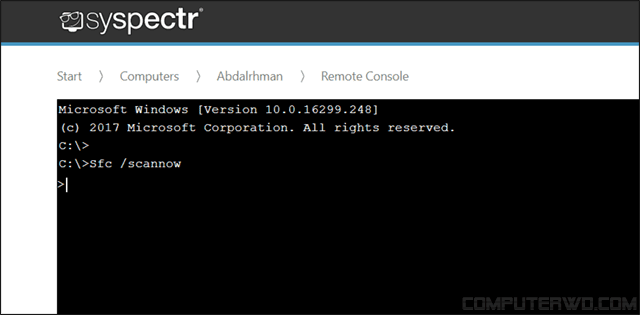

ولعل الميزة الأكثر دهشة بالنسبة لي، أن اجد برنامج ينفذ أوامر CMD و PowerSell عن بعد. فبرنامج O&O Syspectr يفعل ذلك وبكل سلاسة. فإذا ضغطت على Remote Console من اللوحة الرئيسية. تظهر لك النافذة السوداء الخاصة بالـ CMD وتستطيع كتابة الأوامر وتنفيذها كما لو كنت تستخدم الكمبيوتر أمامك بالفعل. فقمت بتجربة أمر "sfc /scannow" وقام البرنامج بتنفيذ الأمر في الخلفية على ويندوز. 

وعموما، برنامج O&O Syspectr يقدم مجموعة شاملة من أدوات الإدارة والتحكم عن بعد لجهاز الكمبيوتر خاصتك. فبمجرد أن يجد مشكلة في الكمبيوتر، فإنه سيرسل لك إشعار من خلال رسالة البريد الإلكتروني، ويُعد برنامج مثالي لرصد كل من أجهزة الكمبيوتر عن بعد من أي مكان حول العالم بدون تعقيدات وخطوات كثيرة، فكما هو واضح البرنامج سهل جداً.


قبل أن ترحل عن هذه التدوينة لا تنسى الاشتراك بقناتنا على اليوتيوب.عبر الضغط على زر الاشتراك والانضمام الى أزيد من 3500 مشترك عبر صفحتنا 
على الفيس بوك، أضرب لك عزيزي المتابع موعدا في تدوينة أخرى على موقع المدونة 
chaouachiinformatique

الكاتب :

برنامج جديد لمراقبة الكمبيوتر والتحكم فيه من أي مكان حول العالم

السبت، 5 مايو 2018

مواقع مشهورة غير أمنة عليك الإبتعاد عنها وتجنب تحميل برامج الكـمـبـيوتر مـنـها


السلام عليكم، مرحبا بكم مجددا متتبعي مدونة chaouachiinformatique في هذا الشرح التقني الجديد الذي سنشارك معكم من خلاله  مواقع مشهورة عليك الإبتعاد عنها وتجنب تحميل برامج الكـمـبـيوتر مـنـها لأتـهــا غـيــرأمـنـة

يقوم مستخدمي الحواسيب وخاصة المحترفين منهم بشراء و تحميل البرامج التي يحتاجونها من مواقعها الرسمية ، أما بالنسبة للمستخدمين العاديين فالأمر مختلف بشكل كامل حيث أنه يقومون بالبحث عن البرامج التي يحتاجونها بشكل مجاني أو مهكر ، وذلك يتم من خلال محركات البحث وعند حصولهم على النتائج فإنهم يقومون بالتحميل  من مواقع لا يعرفونها ولا يعطون إهتمام كبير لسمعة هذه المواقع حيث أن همهم الوحيد هو طريقة الحصول على البرامج بأسهل وأرخص طريقة ممكنة ، ولكن ما يجهله الكثير فإن مثل هذه المواقع لها مخاطر وأضرار كبيرة على أجهزة الحواسيب الخاصة بنا لأن مثل هذه المواقع تكون واحداً من أكثر المواقع التي تقومبتعريضنا للفيروسات الخبيثة والضارة وفي هذه المقالة سوف نتطرق لـ 4 مواقع تعتبر الأسوء في هذا المجال كما أننا ننصحك بعدم تحميل أي برنامج منها مهما كانت أهمية هذا البرنامج فإنه لن يكون أهم من جهاز حاسوبك.
موقع Tucows
هذا الموقع بدأ في عام 1993 لذلك يعتبر أقدم موقع في العالم بمجال تحميل البرامج الخاصة بأجهزة الكومبيوتر، حيث أن في عام 2008 كان قد قام القائمين على هذا الموقع ببعض التغييرات في محتوى الموقع بعيداً عن مجال البرامج وذلك لتعدد مجال أعمالهم ولكن بعد ذلك قام الموقع بالمشاركة في بعض الحوادث التي تخص الفيروسات و البرمجيات الخبيثة وهذا بدوره قام بالتأثير على الموقع وسمعته لدى المستخدمين، كما أنه قام بعرض بعض الإعلانات الفيروسية Malvertising التي يمكن من خلالها  نشر البرمجيات الخبيثة وكان ذلك في عام 2010،  كما أنه تم الإكتشاف من قبل شركة Emsisoft في عام 2015 أن هذا الموقع قام بعرض على مستخدميه بعض البرامج التي تحتوي على برمجيات خبيثة دون تحذيرهم ،  لذلك يا عزيزي القارئ يجب عليك تجنب التحميل من هذا الموقع.
موقع CNET Download
إن هذا الموقع قديم جداً حيث أنه بدأ في عام 1996 كما أنه كان يعتبر واحداً من المواقع الشهيرة والموثوقة في مجال تحميل البرامج ولكن يا عزيزي القارئ في حال كنت تقوم باستخدام هذا الموقع فإننا اليوم ننصحك بعدم التحميل منه أبداً لأنه لم يعد موقع موثوق كما كان في السابق. حيث أن في عام 2011 فقد هذا الموقع مصداقيته وذلك من خلال أداة خاصة به تدعى بـ CNET TechTracker والتي كان يتم تحميلها بشكل إفتراضي على أي حاسوب يقوم بتحميل برامج من هذا الموقع حيث أن هذه الأداة كانت مزعجة للمستخدمين وخاصة أثناء التصفح بإضافتها لبعض الأشرطة المزعجة ، كما أنه تم العثور على برمجيات خبيثة والفيروسات في عام 2015 في مثبت البرامج التابع لهم. لذلك يا عزيزي القارئ في حال كنت لازلت تستخدم هذا الموقع للعثور على البرامج التي تحتاجها فإنك تعرض جهاز حاسوبك لمخاطر كبيرة لذلك يجب عليك تجنبه حالاً.
موقع Softonic
أيضاً هذا الموقع قديم جداً وهو عبارة عن موقع إسباني حيث تم إطلاقه في عام 1997 ولازال يعمل حتى يومنا هذا، إن هذا الموقع يفرض على جميع مستخدميه  تحميل بعض البرامج التي تعتبر غير محببة للمستخدمين حيث أنه في عام 2009 كان يجبر المستخدمين على تحميل الأداة الخاصة بهم والتي تدعى بـ Softonic Downloader لتحميل البرامج من خلالها بالإضافة إلى شريط الأدوات التابع لهم والخاص بالمتصفحات وهذا بدوره أعطى الموقع سمعة غير جيدة. كما أن هذا الموقع يعتبر غير أمن و غير موثوق به لأنه عثر فيه على بعض البرامج الإحتيالية والتي تحتوي على الفيروسات الضارة والخبيثة لذلك في حال كنت تخاف على جهاز حاسوبك قم في تجنب هذا الموقع أيضاً. 
موقع Soft32
إن هذا الموقع وبحسب رأي الكثير من مستخدميه فإنه يعتبر واحداً من أسوء المواقع في هذا المجال لسمعته السيئة وذلك جاء بعد العديد من المراجعات الخاصة بكل من مجتمعي Norten و WOT حيث أن جميع البرامج التي قد تم تحميلها عن طريقه سواء كانت برامج خاصة بنظام windows أو mac فكانت تحتوي في داخلها على برمجيات خبيثة و وهمية تعمل على الإنتشار في جهاز حاسوبك وتعيش في داخله. لذلك فإن هذا الموقع يعتبر موقع فاسد برأي كل من قام في إستخدامه لذلك قم بالإبتعاد عنه وتجنب تحميل أي برنامج من خلاله.
الموضوع
مواقع مشهورة غير أمنة عليك الإبتعاد عنها وتجنب تحميل برامج الكـمـبـيوتر مـنـها

الجمعة، 4 مايو 2018

كيف يتم خفض درجة حرارة الحاسوب ؟


كيف يتم خفض درجة حرارة الحاسوب ؟


في هذا الدرس سنقوم بشرح
 كيف تقوم بخفض درجة حرارة الحاسوب
(laptop – descktop-macbook  وغيرها ) التي تعاني من ارتفاع درجة الحرارة بشكل كبير .
la_fleche_coolde_

ماذا يحدث عند ارتفاع درجة حراة جهاز الحاسوب بشكل ملحوظ ؟


إن ارتفاع درجة حرارة جهاز الحاسوب بشكل كبير سيأدي بالجهاز الى ظهور بعض المشاكل في الجهاز منها :
  • التوقف المفاجئ للجهاز .

  • بطئ الجهاز .

  • تلف كارة الشاشة .

  • تلف بعض العناصر في البردة التي لا تتحمل الحرارة .

  • ارتفاع سرعة دوران المروحة التي تقوم بتبريد البروسيسور.

أسباب ارتفاع درجة حرارة جهاز الحاسوب .

لاشك ان السبب الوحيد في ارتفاع درجة حرارة الجهاز هي وجود خلل في نظام التهوية للجهاز. فنظام التهوية في أغلب اجهزة الحاسوب عبارة عن مروحة تقوم بسحب الحراة من القطة النحاسية المثبتة فوق البروسيسور و كارة الشاشة، ثم تقوم بطرحها خارج الجهاز.

المعدات اللازمة لهذا الغرض :

لإصلاح نظام التهوية لجهازنا نحتاج الى بعض المعدات منها :
  • مفك البراغي.

  • فرشاة .

  • معجون حراري.

  • التنر او الجوبيتير او الدوليو : هي مواد سائلة خاصة بتنظيف الاجهزة الاليكترونية تباع عند بائع المواد الاليكترونية.

  • شريط لاصق.

  • منديل.

    لمزيد من المعلومات حول ادوات الصيانة يمكن زيارة رابط : أدوات صيانة الحاسوب Computer Maintenance Tools 

 الخطوات المتبعة :

لكي نقوم بإصلاح نظام التهوية الموجود داخل الحاسوب، يجب ان نقوم بفك الجهاز بالكامل وتنظيفه وإعادة تركيبه. ولنقوم بهذه العملية بشكل امن يجب اتباع هذه الخطوات :
1 :  يتم نزع كل مصادر الطاقة من بطارية الحاسوب و الشاحن .
2 : فك الجهاز ثم تقوم باستخراج البردة (لوحة الام) باستعمال مفك البراغي.
3 : تنظيف البردة (لوحة الام) من جميع الاتربة العالقة فوقها باستعمال فرشاة و سائل تنظيف الاجهزة الاليكترونية.
4 : تقوم بنزع مبرد البروسيسور و نزع المروحة الموجودة معه : تزيل المعجون الحراري القديم الملتصق في القطعة النحاسية و تزيل الاتربة المعلقة داخل المروحة.
5 : تقوم بوضع معجون حراري فوق البروسيسور و كارة الشاشة ، بعد ان تقوم بإزالة المعجون القديم.
6 : تعيد تثبيت مبرد البروسيسور و المروحة : تقوم بوضع شريط لاصق في مكان التقاء المبردة مع المروحة لكي تجعل القطعة النحاسية تتلقى اكبر كمية من الهواء .
7 : تقوم بإعادة تركيب البردة (لوحة الام) في الجهاز و تعيد كل شئ الى مكانه.
بعد تشغيل الجهاز ستلاحظ انخفاض كبير لدرجة الحراة المنبعثة منه و ستلاحظ ايضا ان الجهاز اصبح سريع ، وهكذا تكون قد تجنبت الوقوع في مشكل تلف كارة الشاشة .

نصائح مهمة تساعدك في تجنب مشاكل ارتفاع حرارة جهاز الحاسوب :

  • يجب وضع جهاز الحاسوب دائما فوق طاولة ، او اي شيء مستوي .

  • لا تقم بوضع الحاسوب فوق الاشياء التي يمكن ان تسد فتحات التهوية من الاسفل ، مثل الوسادة او الاريكة …
  • ادا كان جهازك يستعمل كارة الشاشة من نوع AMD يجب وضعه فوق مروحة، خاصة عند ارتفاع درجة حرارة الجو.

  • يستحسن وضع اربعة ارجل مطاطية صغيرة تحث جهاز الابتوب كي يكون هناك فراغ بين الجهاز و الطاولة ويتمكن الجهاز من الاستفادة من الهواء .


قبل أن ترحل عن هذه التدوينة لا تنسى الاشتراك بقناتنا على اليوتيوب.عبر الضغط على زر الاشتراك والانضمام الى أزيد من 3500 مشترك عبر صفحتنا 
على الفيس بوك، أضرب لك عزيزي المتابع موعدا في تدوينة أخرى على موقع المدونة 


كيف يتم خفض درجة حرارة الحاسوب ؟

الاثنين، 26 مارس 2018

أنواع فيروسات الحاسوب


السلام عليكم، مرحبا بكم مجددا متتبعي مدونة chaouachiinformatique في هذا الشرح التقني الجديد الذي سنشارك معكم من خلاله أنواع فيروسات الحاسوب


أنواع فيروسات الحاسوب


1: فيروسات قطاع التشغيل (Boot Sector Virus)
وهو الذي ينشط في منطقة نظام التشغيل وهو من اخطر أنواع الفيروسات حيث انه يمنعك من تشغيل الجهاز
-------------
2: فيروسات الماكرو (Macro Virus)
وهي من اكثر الفيروسات انتشارا حيث انها تضرب برامج الاوفيس و كما أنها تكتب بالورد او Notpad
--------------
3: فيروسات الملفات (File Virus)
وهي تنتشر في الملفات وعند فتح أي ملف يزيد انتشارها ..
--------------
4: الفيروسات المخفية (Steath Virus)
وهي التي تحاول آن تختبئ من البرامج المضادة للفيروسات و لكن سهل الإمساك بها
---------------
5: الفيروسات المتحولة (Polymorphic virus)
وهي الأصعب على برامج المقاومة حيث انه صعب الإمساك بها وتتغير من جهاز إلي آخر في أوامرها ..
ولكن مكتوبة بمستوى غير تقني فيسهل إزالتها
--------------
6: فيروسات متعددة الملفات (Multipartite Virus)
تصيب ملفات قطاع التشغيل و سريعة الانتشار ..
--------------
7: فيروسات الدودة (Worm)
وهو عبارة عن برنامج ينسخ نفسه على الاجهزه و يأتي من خلال الشبكة و ينسخ نفسه بالجهاز عدة مرات
حتى يبطئ الجهاز وهو مصمم لإبطاء الشبكات لا الأجهزة
و بعض الناس تقول امه هذا النوع لايعتبر فيروس حيث انه مصمم للإبطاء لا لأزاله الملفات و تخريبها ..
------------
8: الباتشات (Trojans)
وهو أيضا عبارة عن برنامج صغير قد يكون مدمج مع ملف آخر للتخفي عندما ينزله شخص و يفتحه يصيب
ال Registry و يفتح عندك منافذ مما يجعل جهازك قابل للاختراق بسهوله و هو يعتبر من أذكى البرامج.

قبل أن ترحل عن هذه التدوينة لا تنسى الاشتراك بقناتنا على اليوتيوب.عبر الضغط على زر الاشتراك والانضمام الى أزيد من 3500 مشترك عبر صفحتنا 
على الفيس بوك، أضرب لك عزيزي المتابع موعدا في تدوينة أخرى على موقع المدونة 

الكاتب :

أنواع فيروسات الحاسوب

الكابلات المستخدمة في الشبكات


السلام عليكم، مرحبا بكم مجددا متتبعي مدونة chaouachiinformatique في هذا الشرح التقني الجديد الذي سنشارك معكم من خلاله الكابلات المستخدمة في الشبكات


تقسم الكابلات المستخدمة في الشبكات إلى ثلاثة أنواع رئيسيه:

Coaxial Cable

Twisted Pair Cable
الألياف الضوئية Fiber Optic
Coaxial Cable :

وهو يشبه الأسلاك المستعملة في التوصيل بين أجهزة التلفاز والفيديو ويكون عبارة عن سلك قوي جدا يسمى Copper موضوع داخل عازل بلاستيكي ,
يوجد به سلك نحاسي صلب في المركز محاط بطبقة من العازل المقاوم للكهرباء بحيث يفصله عن السياج الشبكي المعدني
لان وظيفة السياج هذا يعمل كممتص للكهرباء، ويحمي المركز من التشويش الكهربائي .
تنقل هذه الكابلات الأشارت اللاسلكية ذات الترددات العالية VHF,UHF غالبا وتستخدم حاليا في Microwaves
بعض من استخدامات هذه الكيابل حاليا :
في أنظمة التلفزيون والانتينا الخاصة بها واجهزه الاستقبال
في أنظمة التلفزيون الكيبلي cable TV, CCTV
في أنظمة الشبكات اللاسلكية Wi Fi
من أهم عيوب coaxial cable هو صعوبة تمديدها وصيانتها وارتفاع ثمنها .
أهم ما يميزها هو مدى ترددي عالي مما يعني قدرتها على نقل بيانات اكبر
Immunity against interference
يستخدم مع السلك المحوري وصلة من نوع BNC
فئات الكابلات المحورية وأنواعها coaxial cable types
ٌRG-58/U
ٌRG-58C/U
RG-6U
RG-6 Quad Shield
RG-62U
- يوجد نوعان من الأسلاك المحورية وهي :-
1- السلك المحوري الرفيع ( Thin Net ) .
2- السلك المحوري الثخين ( Thick Net ) .
الكيبل المحوري الرفيع عملي أكثر من الكيبل المحوري الثخين وهو أقل تكلفة منه , لذا فهو الأكثر استخداماً في الوقت الحالي في الشبكات المبنية على الكيابل المحورية . ويتميز الثخين بإمكانية توصيله لمسافات أبعد تصل إلى 500متر بينما لا يصل السلك الرفيع لأكثر من 185متر .

 Twisted Pair Cable


هي كابلات مجدولة من سلكين نحاسين أو وهو عبارة عن أسلاك ملتوية على بعضها البعض. يستخدم هذا النوع من الكيابل بشكل أكثر من الكيبل المحوري , وذلك لتميزه من سهولة التركيب والصيانة وقابلية التوسع , وهو الأكثر رواجاً في الشبكات المحلية .
يشبه الكيبل المجدول سلك الهاتف إلا أنه يحتوي أربعة أزواج من الأسلاك النحاسية فيكون مجموع الأسلاك في كيبل الشبكات ثمانية أسلاك نحاسية .
مميزاتها :
رخيصة – سهلة التركيب - أدوات التركيب الخاصة بها رخيصة ومنتشرة
ويكون على شكلين إما مغطى أو غير مغطى :
STP وهو اختصار ل Shielded Twisted Pair ويكون مغطى بطبقه عازله ،، ويكون هذا الكيبل سميك وقاسي وغير مرن، يستخدم في الأماكن التي توجد فيها مؤثرات خارجية كالأمواج الكهرومغناطيسية والتي تعمل على فقد البيانات من الكيبل .

UTPوهو اختصار لUnshielded Twisted Pair ويكون غير مغطى بطبقه عازله،، ويستخدم في الأماكن عديمة التعرض للمؤثرات الخارجية.
وهي كابلات تستخدم في خطوط الهواتف واستخدمت منذ عام 1980 في خطوط ايثرنت .
وتتكون من غلاف خارجي يحيط بزوج أو أكثر من الأسلاك النحاسية.
و سنتعامل هنا مع الذي يحتوي علي أربع أزواج ممانعته تتراوح بين 85 ال 115 اوم
أما UTP فانه يقسم إلى خمسة أصناف Categories بحسب عدد أسلاكه وسرعة النقل فيه،
فئات الكابلات CAT
وفئة الكابل هي تصنيف يخضع له الكابل طبقا لمدي عمله ضمن نطاق ترددي معين بالإضافة الي بعض المواصفات الفيزيائية والميكانيكية وهو ما يسمى في عالم كابلات الشبكة CAT اختصارا لكلمة CATEGORY
الفئة الاستخدام وسرعة النقل

CAT1 يستخدم لنقل الصوت فقط
CAT2 يستخدم لنقل البيانات بسرعة 4 Mbps
CAT3 يستخدم لنقل البيانات بسرعة 10 Mbps
CAT4 يستخدم لنقل البيانات بسرعة 16 Mbps
CAT5 يستخدم لنقل البيانات بسرعة 100 Mbps
CAT5e يستخدم لنقل البيانات بسرعة 100 Mbps
CAT6 يستخدم لنقل البيانات بسرعة 250 Mbps
خصائص كيبل الزوج الملتوي المعزول ( UTP )

أولا :- يتألف هذا الكيبل من ثمانية أسلاك كل سلكين مجدولين مع بعضهما ويقلل هذا الجدل من تأثير الأسلاك على بعضها وقت نقل الإشارات الكهربائية ويفيد في مقاومة التشويش الخارجي
الوصلات المستخدمة مع هذا النوع من الكيابل تسمى RJ45 . 

وتحتوي هذه الوصلات على ثمان مسارات لكل سلك من أسلاك الكيبل الثمانية وفي نهاية هذه المسارات يوجد رؤوس نحاسية اللون تعمل كموصلات للأسلاك .
يستخدم في الشبكات معياران لتوصيل كيابل الزوج المجدول ويقصد بالمعيار هنا ترتيب الأسلاك داخل الكيبل وهذان المعياران هما :-
1- المعيار 568A- المعيار 568B
وهما متكافئان في العمل , لكن من الضروري اختيار معيار واحد فقط على كل الوصلات في الشبكة وبخلاف ذلك قد لا تعمل الوصلات بشكل صحيح .
ثالثاً :- كيابل الألياف البصرية ( Fiber Optic )
هي باختصار جدائل طويلة مصنوعة من الزجاج سمك الواحدة منها لا يتعدى سمك الشعرة وهذه الجدائل توضع في كابل يسمي Fiber Cable .
ويتكون هذا الكابل من ثلاثة أشياء:-

أولا : Core
وهو المسار الذي يمشي فيه الضوء .
ثانيا : Cladding
وهو ماده من الزجاج محيطة بال core ويختلف معامل انكسارها عن معامل انكسار الزجاج الذي صنع منه ال core وذلك حتى يستمر انعكاس الضوء داخل المسار .
ثالثا :
Buffer Coating
غلاف خارجي بلاستيكي .
ويقسم Fiber Optic إلى نوعين :-
أولا : Single mode fiber وننقل من خلاله إشارة ضوء واحده ويستخدم في شبكات التلفون والتلفاز.
ثانيا : multi mode Fiber وننقل من خلاله العديد من الإشارات الضوئية ويستخدم في شبكات الكمبيوتر .
الضوء ينتقل بواسطة الانعكاس المستمر له عن Cladding انعكاسا كليا , حيث أن هذا الجدار لا يمتص أي من الضوء الساقط عليه فالإشارة تسافر بعيد
ويتكون هذا السستم من :
TX : وهو المصدر الضوئي
:Rx وهو الذي يستقبل الإشارة ويفك شفرتها

Fiber Optic cable
بلغة أخرى :-

تتكون أسلاك الألياف البصرية من أسطوانة رقيقة جداً من الزجاج أو البلاستيك بسمك الشعرة , تسمى الليف البصري أو الصميم ( Core ) ويكسو هذا الصميم كسوة زجاجية مصممة لعكس الضوء على الصميم .
كل ليف بصري ( Core ) لا يمكنه نقل الإشارة الضوئية إلا باتجاه واحد فإنه لابد من استخدام سلكين من الألياف البصرية , سلك للإرسال وآخر للاستقبال .
مزايا الألياف الضوئية والتي لا توجد في غيرها ومنها :
1- سرعة إرسال البيانات مرتفعة جداً تصل حالياً إلى 200000 ميجابت في الثانية .
2- حماية عالية ضد التداخل الكهرومغناطيسي .
3- معدلات التوهين فيها منخفضة جداً .
4- مستوى أمن عالي جداً ضد التصنت , وذلك لأن الإشارة في هذه الكيابل عبارة عن نبضات ضوئية ولا يمر بها أي إشارات كهربائية .


قبل أن ترحل عن هذه التدوينة لا تنسى الاشتراك بقناتنا على اليوتيوب.عبر الضغط على زر الاشتراك والانضمام الى أزيد من 3500 مشترك عبر صفحتنا 
على الفيس بوك، أضرب لك عزيزي المتابع موعدا في تدوينة أخرى على موقع المدونة 
chaouachiinformatique

الكاتب :

الكابلات المستخدمة في الشبكات

شرح للـ Load Balancing


السلام عليكم، مرحبا بكم مجددا متتبعي مدونة chaouachiinformatique في هذا الشرح التقني الجديد الذي سنشارك معكم من خلاله  شرح للـ Load Balancing


ماهو load Balancing : هو قدرة الروتر على توزيع Traffic الى كل البورتات والمسارات التى يمكنها الوصول لل Destination
الفائدة
طبعا الفائدة كبيرة وهي رفع مستوى الاستفادة من أجزاء network الى أعلى قياس
هناك قسمين يندرج تحتهما
-الأول : Equal cost path وهي الحالة الطبيعية (Default) التى تستخدمها كل انواع البروتوكولات الخاصة بالروتينغ لتوزيع 

 Traffic

وكما نرى في الصورة 1 الوصول الى Destination يتم عن طريق 2 Path فلو فرضنا ان البروتوكول الذي يعمل هو Rip الترافيك سوف يتحرك في الاتجاهين والسبب طبعا لان عدد Next Hop هو 2
 

طبعا نفس الشيء مع باقي البروتوكولات بحيث يحقق الشرط المطلوب وهو تساوي ال Cost في كل مسارات المتاحة, طبعا حساب ال Cost في باقي البروتوكولات يتبع الى بعض العمليات الحسابية كماهو الحال في Eigrp , Ospf والعدد طبعا غير محدود يعني يمكننا استحدام كل المسارات المتاحة للوصول الى الDestination
القسم الثاني:Unequal cost path
وهو المحور الاساسي في الموضوع وهو عندما يكون لدينا Destination والوصول اليه مثلا يتم عن طريق 3 مسارات مختلفة في ال Cost وهو حكر للبروتوكول الذي يعمل تحت أجهزة سيسكو اي EIGRP
ولفهم الموضوع بشكل أكبر سوف ناخذ هذه المثال في الصورة 2 


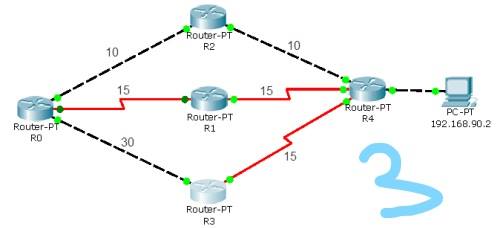
كما هو واضح للو صول الى الروتر R4 هناك 3 مسارات وعلى كل مسار محدد Metric الخاص فيه

طبعا الروتر سوف يختار أقل قيمة فيهم لكي يكون افضل مسار للروتر R4 اي R0 –>R2 –>R4 ولفهم الموضوع بشكل اكبر سوف نعرض مثال في الصورة 3 واقعي

نستطيع ان نميز فيه اي المسارات افضل والارقام هي افتراضية لا اكثر تعبر عن قيمة كل سلك

وكما هو واضح افضل مسار اختاره الروتر للوصول 192.168.90.2 هو R0–>R2–>R4–>PC
ولفهم load Balancing في EIGRP بشكل جيد يجب معرفة شيء مهم جدا الا وهو successor route & feasible successor
successor route وهو باختصار افضل مسار تم اختياره من قبل البروتوكول لكل شبكة
ولرؤية ال successor route للشبكة
192.168.90.0


قبل أن ترحل عن هذه التدوينة لا تنسى الاشتراك بقناتنا على اليوتيوب.عبر الضغط على زر الاشتراك والانضمام الى أزيد من 3500 مشترك عبر صفحتنا 
على الفيس بوك، أضرب لك عزيزي المتابع موعدا في تدوينة أخرى على موقع المدونة 
chaouachiinformatique

شرح للـ Load Balancing

السبت، 24 مارس 2018

مميزات والفرق بين أقراص ال SSD و HDD


السلام عليكم، مرحبا بكم مجددا متتبعي مدونة chaouachiinformatique في هذا الشرح التقني الجديد الذي سنشارك معكم من خلاله مميزات والفرق بين أقراص ال SSD و HDD


- في هذا المقال ساتحدث عن مميزات نوعين من الاقراص الصلبة والفرق بينهما وهما ال SSD و HDD واولا وقبل كل الشيء سنقدم شرح لكل جهاز


- ما هو ال Hard Disk Drive" :HDD"
الHDD هو جهاز ميكانيكي يعمل بمحرك حيث يقوم بادارة عدة صفائح او اقراص مغطاة بمغنطيس فائق بسرعة تقاس بعدد اللفات مثل 7200دورة/ثانية (كلما كانت السرعة اكبر كلما كان التصفح اسرع) وفي نفس الوقت يقوم جهاز قارئ صغير بالقراءة والكتابة على القرص وهي نفس طريقة عمل الاقراص الصلبة لكن القرص هنا يكون مرنا اي يقبل الكتابة عليه مجددا ومجددا تقوم هذه الطريقة على ما يسمى بلغة البينار وتقوم على مبدأ ال0 وال1 نفسه القائم في الدارات الميكانيكية لكنه يختلف في طريقة الوصول فهنا يتم كتابة 0 عندما لا يتحسس الليزر بروز او نقطة مجهرية على القرص وواحد عندما يتحسس وجود نقطة او بروز وبهذا المبدأ البسيط نحصل على كل التعقيدات المذهلة ومكان لتخزين صور واصوات والعاب هي في الاصل مجرد نقاط مجهرية متتابعة تترجم على انها 0 او 1

- ماهو ال SSD : او "Solid State Drive"
لا يختلف مبدا ال SSD كثيرا عن HDD فهو يقوم على مبدا ال 0 و 1 نفسه لكن ما يختلف لدينا هنا هو الميكانيكا او طريقة العمل فهنا وبدل قراءة التغيرات على القرص بطريقة ميكانيكية تقوم حساسات خاصة بقراءة تغيرات على مستوى كهربائي بمعنا اخر تقوم اجهزة بتحويل الموجات الكهربائية الى معلومات تترجم عبر الحاسوب الامر ليس بهذا التعقيد ابدا فكل ما هنالك انه هناك دارات مصغرة داخل القرص وتقوم هذه الدارات بمنع/السماح بمرور التيار وتترجم هذه العمليات الى لغة بينار ثم الى رموز الحاسوب و تقوم العملية على حساسات كهرباء تقوم بتحديد وجود التيار من عدمه فاذا لم يوجد تيار فهذا يعني 0 او اذا وجد فهذا يعني 1 ,ز هذا تماما ما يحدث داخل ال SD card والفلاشة من المضحك انكم لم تتساءلوا يوما لماذا هارد الحاسوب يصدر اصوات ولماذا لا يصنعون هارد من بطاقات الذاكرة لانني فعلت ,كما تعلمون ستختلف وحدة القياس في القرص الصلب او ال SSD فهنا وحدة القياس هي سرعة الوصول الى البيانات وتقاس بالميلي ثانية (0.1ms بالمقابل 20ms في HDD)

- الفرق بين القرص الصلب HDD و SSD ومن الافضل؟
بصراحة لا يمكن الاختيار بين القرصين رغم ان SSD هو الافضل بالتاكيد لانه تقنية جديدة اي مطورة اكثر ولكن هذه مجموعة من الاسباب تجعلك لا تستطيع الاختيار بين القرصين


- السعر:
مما لا شك فيه ان سعر اقراص SSD اغلى بكثير من سعر ال HDD فبمقارنة بسيطة مني يبلغ سعر الـ GB في الـ HDD بسعر 7 سنت بينما في الـ SSD يصل سعر الـ GB إلى 15 سنت أي الضعف تقريبا وهذا السعر تقريبي لان عروض الشركات تختلف


- السعة التخزينية:
سعة ال SSD تحوم بين 64GB و 500GB بالتاكيد قد تصل الى 2TB لكنها نادرة وغالية الثمن وسبب ندرتها هو لانها تقل كفائتها كلما كبر حجمها وهذا ناتج للتطور العلمي الذي لازال لم يساعدها وهذا ما يجعل شركات كبيرة كسامسونغ تقف عند ذاكرة 128GB رغم انه توجد بطاقات ذاكرة تصل ل 500gb ولكن في الاعوام القادمة قد تجتاح اقراص الصلبة الحديثة السوق ,اما سعة ال HHD فيمكن ان تصل الى 10TB وتتجاوز هذا بسهولة وهذا راجع لطريقة عملها الميكانيكية.


- سرعة التشغيل:
هنا تكمن اهم ميزات ال SSD فبجدارة هو يتفوق على HDD بكفاءة وهذا ايضا راجع لميكانيكا العمل فال HDD يحتاج وقتا لتشغيل المحرك وتحديث مكوناته اما ال SSD فبمجرد مرور تيار صغير فيه يقوم ببدا العمل
سرعة التصفح: وكما سبق وقلنا فان مميزات ال SSD هي السرعة فهنا ايضا يتغلب وببساطة على HDD وهذا لان قرص ال HDD يعمل ميكانيكيا فهو يلتف ويحرك القرص الموجود داخله للوصول الى ما تبحث عنه ويبحث عن اماكن فارغة في القرص للتخزين (هذا لا يعني انه يملك ذكاء اصطناعي بل تقوم حساسات بالتحرك عشوائيا الى غاية الوصول الى منطقة خالية) اما ال SSD فطريقة عمله الكهربائية لا تلزمه التحرك فبمجرد ارسال اشارة كهربائية ينتهي الامر كانك تشعل لمبة على مستوى دقيق , من خلال مقارنة بسيطة للسرعة فان سرعة ال HDD تصل الى 100MB/s بالمقابل سرعة ال SSD تصل الى 400MB/s
الحجم: بسبب الاقراص المتواجدة داخل القرص الصلب الكلاسيكي HDD فحجمه محصور ومحدد ولا يمكنه ان يتغير كثيرا اما بالنسبة للSSD فهي تختلف حسب مساحة التخزين و التكنولوجيا المستعملة في صنعها ومن خلال التطور الذي يشهده المجال التقني فقد تصبح بحجم عقلة الاصبع (بطاقة الذاكرة SDcard هي بحد ذاتها SSD وتقوم على نفس التكنولوجيا لكن ولسبب حجمها الصغير فهي لا تتمتع بكفاءة اقراص SSD)

خلاصة الامر يمكنك استعمال اي قرص تريد او استعمالهما معا لكن يعتبر قرص SSD افضل لتخزين التطبيقات التي تحتاج سرعة تصفح نظام التشغيل والالعاب اما الHDD فنظرا لمساحتها الكبيرة وثمنها تستعمل للتخزين ...انا بصراحة استعمل HDD ولا اواجه اي صعوبة ان كانت مع الويندوز او التطبيقات الاخرى لكن من يحب استعمال ال SSD او من يملك المال ويريد انفاقه فاستعمال ال SSD مفيد لمن يخافون على بياناتهم من الضياع عند قطع الكهرباء المفاجئ او من ينزعجون من انتظار وقت تحميل الويندوز ويريدون التصفح بسرعة وما الى ذلك.


قبل أن ترحل عن هذه التدوينة لا تنسى الاشتراك بقناتنا على اليوتيوب.عبر الضغط على زر الاشتراك والانضمام الى أزيد من 3500 مشترك عبر صفحتنا 
على الفيس بوك، أضرب لك عزيزي المتابع موعدا في تدوينة أخرى على موقع المدونة 
chaouachiinformatique


مميزات والفرق بين أقراص ال SSD و HDD

بحث هذه المدونة الإلكترونية

جميع حقوق التأليف محفوضة 2017. يتم التشغيل بواسطة Blogger.

بحث هذه المدونة الإلكترونية

المساهمون

 بدأت مايكروسفت في العمل على إطلاق دعم نطام آيوس لتوفير خاصية ربط الهاتف لجميع مستخدمي ويندوز 11    تتوقع الشركة أن يحصل الجميع على الوصول ب...

جميع الحقوق محفوظة ل CHAOUACHI INFORMATIQUE 2018
سياسة الخصوصية